Domain retris.de kaufen?
Wir ziehen mit dem Projekt
retris.de um.
Sind Sie am Kauf der Domain
retris.de interessiert?
domain@kv-gmbh.de · 0541-91531010
Domain retris.de kaufen?
Wo aktiviere ich USB Debugging?
Um USB Debugging zu aktivieren, musst du zuerst die Entwickleroptionen auf deinem Android-Gerät freischalten. Dies kannst du tun, indem du in die Einstellungen deines Geräts gehst, dort auf "Über das Telefon" oder "Telefoninfo" tippst und dann mehrmals auf die Build-Nummer klickst, bis die Entwickleroptionen freigeschaltet sind. Anschließend gehst du zurück zu den Einstellungen, wählst die Entwickleroptionen aus und aktivierst dort die Option für USB Debugging. Nun kannst du dein Gerät per USB-Kabel mit einem Computer verbinden und das USB Debugging nutzen. **
Wo finde ich USB Debugging?
USB Debugging ist eine Funktion auf Android-Geräten, die es ermöglicht, eine Verbindung zwischen dem Gerät und einem Computer herzustellen, um Fehlerbehebung und Entwicklungsaufgaben durchzuführen. Um USB Debugging zu aktivieren, musst du zuerst die Entwickleroptionen auf deinem Android-Gerät freischalten. Dies kannst du tun, indem du in den Einstellungen auf "Über das Telefon" oder "Telefoninfo" tippst und dann mehrmals auf die Build-Nummer klickst, bis die Entwickleroptionen freigeschaltet sind. Sobald die Entwickleroptionen verfügbar sind, kannst du dort USB Debugging aktivieren. Beachte jedoch, dass das Aktivieren von USB Debugging Sicherheitsrisiken mit sich bringen kann, da es unbefugten Zugriff auf dein Gerät ermöglichen kann. Stelle daher sicher, dass du diese Funktion nur aktivierst, wenn du sie wirklich benötigst. **


Ähnliche Suchbegriffe für USB-Debugging
Top-Angebote
Produkte zum Begriff USB-Debugging:
-
Schneider Electric STBSPU1000 Advantys STB, Konfigurations- und Debugging-Software, 1-Lizenz (1 Station)Modicon STB. Konfigurations- und Parametriersoftware. Advantys STB, Konfigurations- und Debugging-Software, 1-Lizenz (1 Station). Konfigurations- und Parametriersoftware für die dezentralen E/A-Systeme Modicon STB, OTB, FTB und FTM. Die Software ist mehrsprachig aufgebaut und verfügt über Online-Hilfe in 5 Sprachen (Deutsch, Englisch, Französisch, Spanisch, Italienisch). Lauffähig unter Windows XP, Windows Vista und Windows 7 32/64 Bit. Die Software läuft unlizensiert 21 Tage lang auch mit Online-Funktionen. Nach 21 Tagen stehen ohne Lizensierung nur noch die Offline-Funktionen (z.B. Ressourcenanalyse, erstellen der Stückliste) zur Verfügung.178,26 €*Versand: 7,10 €Sichere Weiterleitung zum Anbieter
-
Headu: Logik-Puzzle-Steckspiel – HaustiereLerne die niedlichen Haustiere mit dem Headu: Logik‐Puzzle Zuordnungsspiel – Haustiere kennen! Das Spiel verbindet das klassische Puzzeln mit Logikaufgaben, sodass Kinder spielerisch das Beobachten, Vergleichen und Erkennen zusammengehörender Elemente üben können. Beim richtigen Zuordnen und Zusammenfügen der verschiedenen Puzzleteile kann das Kind nachdenken, ausprobieren und selbstständig nach der Lösung suchen. Produkteigenschaften Marke: Headu Produktkategorie: Lernspiel / Logik‐Puzzle Empfohlenes Alter: für Kleinkinder Hauptfunktion: spielerische Förderung des logischen Denkens und der Beobachtungsgabe Material: Karton Maße: Verpackungsgröße: 18,8 × 6,1 × 19 cm Weitere wichtige Eigenschaft: Zuordnungsspiel mit Haustier‐Motiv und Puzzleteilen Ausführliche Produktbeschreibung Das Headu: Logik‐Puzzle Zuordnungsspiel – Haustiere führt Kinder auf spielerische Weise in die Welt der Puzzles und Logikaufgaben ein. Durch das Haustier‐Thema wirkt das Spiel fröhlich und ist für die Kleineren leicht liebzugewinnen. Während des Spiels muss das Kind die einzelnen Teile genau betrachten und erkennen, welche Stücke zusammengehören. Beim richtigen Zuordnen und Zusammenfügen der Teile können sich die visuelle Wahrnehmung und die Fähigkeit, Details zu erkennen, weiterentwickeln. Die puzzleartigen Aufgaben regen das Kind dazu an, zu probieren und selbstständig nach der passenden Lösung zu suchen. Passt ein Teil nicht, kann es eine andere Möglichkeit wählen und erlebt so spielerisch, wie es ist, Fehler zu machen und zu korrigieren. Beim Zusammenstecken werden außerdem die Feinmotorik und die Hand‐Augen‐Koordination gefördert. Das Greifen, Drehen und passgenaue Aneinanderfügen der Puzzleteile erfordert sorgfältige, kleine Bewegungen. Beim Erkennen der Haustiere und Zuordnen der passenden Teile kann sich auch der Wortschatz des Kindes erweitern – besonders dann, wenn es zusammen mit einem Erwachsenen spielt. Beim gemeinsamen Spielen können sie über die Tiere, ihre Eigenschaften und ihre Lebensräume sprechen. Das Spiel eignet sich sowohl als Beschäftigung allein als auch für gemeinsame Eltern‐Kind‐Spielzeiten. Das Kind kann in seinem eigenen Tempo vorangehen, und jedes erfolgreich zugeordnete Teil sorgt für ein neues Erfolgserlebnis. Für wen ist das Spiel geeignet? Das Headu: Logik‐Puzzle Zuordnungsspiel – Haustiere ist eine gute Wahl für Kleinkinder, die Tiere, Puzzles und einfache Logikaufgaben mögen. Es eignet sich für das Spielen zu Hause, für gemeinsame Eltern‐Kind‐Aktivitäten oder für Kinder, die auf spielerische Weise Beobachtung, Zuordnen und feinmotorische Fähigkeiten trainieren möchten. Verpackungsgröße: 18,8 × 6,1 × 19 cm10,29 €*Versand: 5,99 €Sichere Weiterleitung zum Anbieter
-
Risiko Star Trek Strategie Spiel Gesellschaftsspiel Brettspiel - streng limitiert - deutschWinning Moves Risiko Star Trek Auf 5000 Stück limitierte Ausgabe mit nummeriertem Hologramm Sticker! Q hat die Captains Kirk, Picard, Sisko, Janeway und Archer versammelt, um herauszufinden, wer von ihnen am besten geeignet ist, das Kommando über die St39,99 €*Versand: 5,95 €Sichere Weiterleitung zum Anbieter




-
Was ist ein USB Debugging?
Was ist ein USB Debugging? USB Debugging ist eine Funktion, die es ermöglicht, ein Android-Gerät mit einem Computer zu verbinden, um Entwicklern Zugriff auf erweiterte Debugging- und Entwicklertools zu geben. Durch das Aktivieren von USB Debugging können Entwickler Fehler im Code schneller identifizieren und beheben. Es ist auch nützlich für die Installation von benutzerdefinierten ROMs oder das Übertragen von Dateien zwischen dem Gerät und dem Computer. Allerdings sollte USB Debugging nur aktiviert werden, wenn es wirklich benötigt wird, da es potenzielle Sicherheitsrisiken birgt. **
-
Wird USB-Debugging nicht erkannt?
Es gibt mehrere mögliche Gründe, warum USB-Debugging nicht erkannt wird. Es könnte sein, dass das USB-Kabel defekt ist oder nicht richtig angeschlossen ist. Es könnte auch sein, dass das Gerät nicht ordnungsgemäß mit dem Computer verbunden ist oder dass das USB-Debugging auf dem Gerät nicht aktiviert ist. Es könnte auch sein, dass der Treiber für das Gerät nicht korrekt installiert ist. **
-
Wie kann ich USB Debugging deaktivieren?
Um USB-Debugging zu deaktivieren, musst du zuerst die Entwickleroptionen auf deinem Gerät aktivieren. Gehe dazu in die Einstellungen deines Smartphones, tippe auf "Über das Telefon" und dann mehrmals auf "Build-Nummer", bis die Entwickleroptionen freigeschaltet sind. Anschließend gehe zurück zu den Einstellungen, wähle "Entwickleroptionen" aus und deaktiviere dort die Option für USB-Debugging. Bestätige die Deaktivierung und schon ist USB-Debugging auf deinem Gerät ausgeschaltet. **
-
Wie kann ich USB Debugging aktivieren?
Um USB-Debugging zu aktivieren, musst du zuerst die Entwickleroptionen auf deinem Android-Gerät aktivieren. Dazu gehst du in die Einstellungen, wählst den Punkt "Über das Telefon" oder "Telefoninfo" und tippst mehrmals auf die Build-Nummer, bis du als Entwickler freigeschaltet bist. Anschließend gehst du zurück zu den Einstellungen, wählst "Entwickleroptionen" aus und aktivierst dort die Option "USB-Debugging". Danach verbindest du dein Gerät mit einem Computer und bestätigst die USB-Debugging-Anfrage auf deinem Smartphone. Nun ist USB-Debugging aktiviert und du kannst dein Gerät für Entwicklerzwecke nutzen. **

Wie aktiviere ich USB-Debugging über ADB?
Um USB-Debugging über ADB zu aktivieren, musst du zuerst die Entwickleroptionen auf deinem Android-Gerät aktivieren. Gehe dazu zu den Einstellungen, tippe auf "Über das Telefon" oder "Telefoninfo" und tippe dann sieben Mal auf "Build-Nummer". Dadurch werden die Entwickleroptionen freigeschaltet. Gehe dann zurück zu den Einstellungen, tippe auf "Entwickleroptionen" und aktiviere "USB-Debugging". **
Wo finde ich USB Debugging Samsung Galaxy s7?
Um USB-Debugging auf einem Samsung Galaxy S7 zu aktivieren, musst du zuerst die Entwickleroptionen auf dem Gerät freischalten. Gehe dazu in die Einstellungen deines Geräts und tippe auf "Über das Telefon". Dort findest du die Build-Nummer, die du mehrmals hintereinander antippen musst, bis die Entwickleroptionen freigeschaltet sind. Sobald die Entwickleroptionen verfügbar sind, gehe zurück zu den Einstellungen und wähle "Entwickleroptionen" aus. Suche nach der Option "USB-Debugging" und aktiviere sie, indem du den Schalter nach rechts schiebst. Wenn du nun dein Samsung Galaxy S7 mit einem Computer verbindest, wirst du aufgefordert, die USB-Debugging-Verbindung zu autorisieren. Bestätige dies auf deinem Gerät, um eine Verbindung zwischen dem Gerät und dem Computer herzustellen, die das Debugging ermöglicht. Wenn du Schwierigkeiten hast, die Entwickleroptionen oder die USB-Debugging-Option zu finden, kannst du auch online nach Anleitungen suchen oder den Samsung-Support kontaktieren, um weitere Unterstützung zu erhalten. **
Top-Angebote
Produkte zum Begriff USB-Debugging:
-
Schneider Electric STBSPU1000 Advantys STB, Konfigurations- und Debugging-Software, 1-Lizenz (1 Station)Modicon STB. Konfigurations- und Parametriersoftware. Advantys STB, Konfigurations- und Debugging-Software, 1-Lizenz (1 Station). Konfigurations- und Parametriersoftware für die dezentralen E/A-Systeme Modicon STB, OTB, FTB und FTM. Die Software ist mehrsprachig aufgebaut und verfügt über Online-Hilfe in 5 Sprachen (Deutsch, Englisch, Französisch, Spanisch, Italienisch). Lauffähig unter Windows XP, Windows Vista und Windows 7 32/64 Bit. Die Software läuft unlizensiert 21 Tage lang auch mit Online-Funktionen. Nach 21 Tagen stehen ohne Lizensierung nur noch die Offline-Funktionen (z.B. Ressourcenanalyse, erstellen der Stückliste) zur Verfügung.178,26 €*Versand: 7,10 €Sichere Weiterleitung zum Anbieter
-
Wo aktiviere ich USB Debugging?
Um USB Debugging zu aktivieren, musst du zuerst die Entwickleroptionen auf deinem Android-Gerät freischalten. Dies kannst du tun, indem du in die Einstellungen deines Geräts gehst, dort auf "Über das Telefon" oder "Telefoninfo" tippst und dann mehrmals auf die Build-Nummer klickst, bis die Entwickleroptionen freigeschaltet sind. Anschließend gehst du zurück zu den Einstellungen, wählst die Entwickleroptionen aus und aktivierst dort die Option für USB Debugging. Nun kannst du dein Gerät per USB-Kabel mit einem Computer verbinden und das USB Debugging nutzen. **
-
Wo finde ich USB Debugging?
USB Debugging ist eine Funktion auf Android-Geräten, die es ermöglicht, eine Verbindung zwischen dem Gerät und einem Computer herzustellen, um Fehlerbehebung und Entwicklungsaufgaben durchzuführen. Um USB Debugging zu aktivieren, musst du zuerst die Entwickleroptionen auf deinem Android-Gerät freischalten. Dies kannst du tun, indem du in den Einstellungen auf "Über das Telefon" oder "Telefoninfo" tippst und dann mehrmals auf die Build-Nummer klickst, bis die Entwickleroptionen freigeschaltet sind. Sobald die Entwickleroptionen verfügbar sind, kannst du dort USB Debugging aktivieren. Beachte jedoch, dass das Aktivieren von USB Debugging Sicherheitsrisiken mit sich bringen kann, da es unbefugten Zugriff auf dein Gerät ermöglichen kann. Stelle daher sicher, dass du diese Funktion nur aktivierst, wenn du sie wirklich benötigst. **
-
Was ist ein USB Debugging?
Was ist ein USB Debugging? USB Debugging ist eine Funktion, die es ermöglicht, ein Android-Gerät mit einem Computer zu verbinden, um Entwicklern Zugriff auf erweiterte Debugging- und Entwicklertools zu geben. Durch das Aktivieren von USB Debugging können Entwickler Fehler im Code schneller identifizieren und beheben. Es ist auch nützlich für die Installation von benutzerdefinierten ROMs oder das Übertragen von Dateien zwischen dem Gerät und dem Computer. Allerdings sollte USB Debugging nur aktiviert werden, wenn es wirklich benötigt wird, da es potenzielle Sicherheitsrisiken birgt. **
-
Wird USB-Debugging nicht erkannt?
Es gibt mehrere mögliche Gründe, warum USB-Debugging nicht erkannt wird. Es könnte sein, dass das USB-Kabel defekt ist oder nicht richtig angeschlossen ist. Es könnte auch sein, dass das Gerät nicht ordnungsgemäß mit dem Computer verbunden ist oder dass das USB-Debugging auf dem Gerät nicht aktiviert ist. Es könnte auch sein, dass der Treiber für das Gerät nicht korrekt installiert ist. **
Ähnliche Suchbegriffe für USB-Debugging
-
Headu: Logik-Puzzle-Steckspiel – HaustiereLerne die niedlichen Haustiere mit dem Headu: Logik‐Puzzle Zuordnungsspiel – Haustiere kennen! Das Spiel verbindet das klassische Puzzeln mit Logikaufgaben, sodass Kinder spielerisch das Beobachten, Vergleichen und Erkennen zusammengehörender Elemente üben können. Beim richtigen Zuordnen und Zusammenfügen der verschiedenen Puzzleteile kann das Kind nachdenken, ausprobieren und selbstständig nach der Lösung suchen. Produkteigenschaften Marke: Headu Produktkategorie: Lernspiel / Logik‐Puzzle Empfohlenes Alter: für Kleinkinder Hauptfunktion: spielerische Förderung des logischen Denkens und der Beobachtungsgabe Material: Karton Maße: Verpackungsgröße: 18,8 × 6,1 × 19 cm Weitere wichtige Eigenschaft: Zuordnungsspiel mit Haustier‐Motiv und Puzzleteilen Ausführliche Produktbeschreibung Das Headu: Logik‐Puzzle Zuordnungsspiel – Haustiere führt Kinder auf spielerische Weise in die Welt der Puzzles und Logikaufgaben ein. Durch das Haustier‐Thema wirkt das Spiel fröhlich und ist für die Kleineren leicht liebzugewinnen. Während des Spiels muss das Kind die einzelnen Teile genau betrachten und erkennen, welche Stücke zusammengehören. Beim richtigen Zuordnen und Zusammenfügen der Teile können sich die visuelle Wahrnehmung und die Fähigkeit, Details zu erkennen, weiterentwickeln. Die puzzleartigen Aufgaben regen das Kind dazu an, zu probieren und selbstständig nach der passenden Lösung zu suchen. Passt ein Teil nicht, kann es eine andere Möglichkeit wählen und erlebt so spielerisch, wie es ist, Fehler zu machen und zu korrigieren. Beim Zusammenstecken werden außerdem die Feinmotorik und die Hand‐Augen‐Koordination gefördert. Das Greifen, Drehen und passgenaue Aneinanderfügen der Puzzleteile erfordert sorgfältige, kleine Bewegungen. Beim Erkennen der Haustiere und Zuordnen der passenden Teile kann sich auch der Wortschatz des Kindes erweitern – besonders dann, wenn es zusammen mit einem Erwachsenen spielt. Beim gemeinsamen Spielen können sie über die Tiere, ihre Eigenschaften und ihre Lebensräume sprechen. Das Spiel eignet sich sowohl als Beschäftigung allein als auch für gemeinsame Eltern‐Kind‐Spielzeiten. Das Kind kann in seinem eigenen Tempo vorangehen, und jedes erfolgreich zugeordnete Teil sorgt für ein neues Erfolgserlebnis. Für wen ist das Spiel geeignet? Das Headu: Logik‐Puzzle Zuordnungsspiel – Haustiere ist eine gute Wahl für Kleinkinder, die Tiere, Puzzles und einfache Logikaufgaben mögen. Es eignet sich für das Spielen zu Hause, für gemeinsame Eltern‐Kind‐Aktivitäten oder für Kinder, die auf spielerische Weise Beobachtung, Zuordnen und feinmotorische Fähigkeiten trainieren möchten. Verpackungsgröße: 18,8 × 6,1 × 19 cm10,29 €*Versand: 5,99 €Sichere Weiterleitung zum Anbieter
-
Risiko Star Trek Strategie Spiel Gesellschaftsspiel Brettspiel - streng limitiert - deutschWinning Moves Risiko Star Trek Auf 5000 Stück limitierte Ausgabe mit nummeriertem Hologramm Sticker! Q hat die Captains Kirk, Picard, Sisko, Janeway und Archer versammelt, um herauszufinden, wer von ihnen am besten geeignet ist, das Kommando über die St39,99 €*Versand: 5,95 €Sichere Weiterleitung zum Anbieter
-
4 Gewinnt FC Schalke 04 Strategie Spiel Fußball Brettspiel GesellschaftsspielWinning Moves 4 Gewinnt - FC Schalke 04 Es gilt: Stelle dich taktisch klug auf und versuche, die Abwehrreihen des Gegners durch kluge Spielzüge und Kombinationen zu durchbrechen. Du verlässt den Platz als Sieger, wenn du es schaffst, vier deiner Chips ho24,94 €*Versand: 5,95 €Sichere Weiterleitung zum Anbieter
-
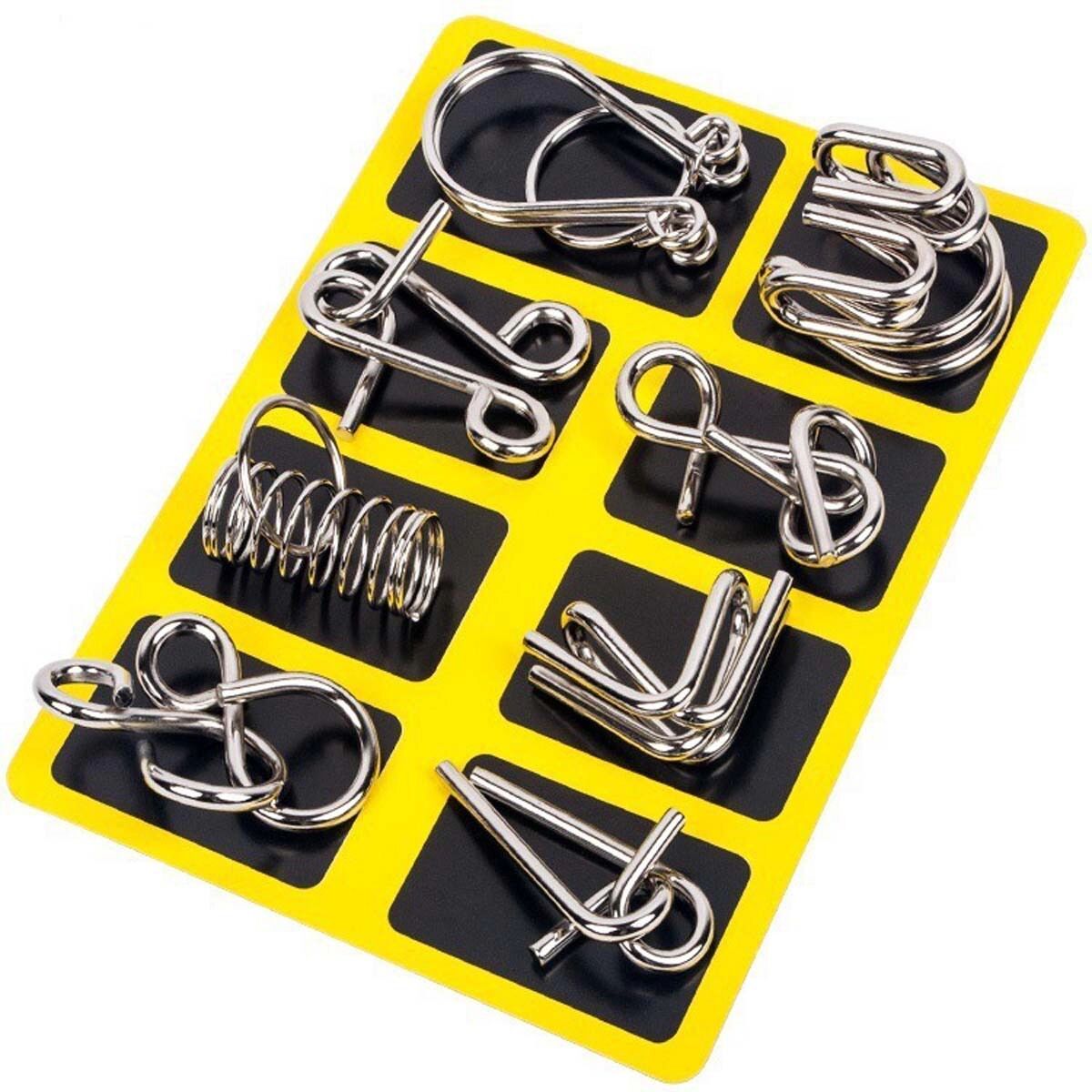
INF Memory Iron Ring Puzzle Set - 8-teiliges Metall-GeduldsspielFordern Sie Ihren Geist mit dem Memory Iron Ring Puzzle Set heraus. Dieses 8-teilige Metall-Geduldsspiel ist perfekt zum Stressabbau, für IQ-Tests und zur Verbesserung der kognitiven Fähigkeiten. Ein tolles Schreibtischspielzeug zur Verbesserung von Fokus und räumlichem Denken. Geistige Beweglichkeit fördern: Fordern Sie Ihren Geist mit diesem 8-teiligen Memory Iron Ring Puzzle Set heraus. Jedes Puzzle stellt eine einzigartige Herausforderung dar, die kritisches Denken und Problemlösungsfähigkeiten anregt. Perfekt für Personen, die ihre kognitiven Fähigkeiten verbessern und die geistige Beweglichkeit steigern möchten. Dieses Metall-Geduldsspiel bietet stundenlange Unterhaltung und schärft gleichzeitig Ihren Verstand. Es ist ein hervorragendes Werkzeug zur Entwicklung von räumlichem Denken und logischem Schlussfolgern und eine wertvolle Ergänzung für die Sammlung jedes Puzzle-Enthusiasten. Die komplizierten Designs und unterschiedlichen Schwierigkeitsgrade gewährleisten ein anregendes Erlebnis für alle Fähigkeitsstufen. Stressabbau mit Spaß: Entspannen Sie sich und bauen Sie Stress ab mit diesem fesselnden Memory Iron Ring Puzzle Set. Die taktile Natur der Manipulation der Metallringe bietet ein beruhigendes sensorisches Erlebnis, das hilft, Angstzustände zu lindern und die Entspannung zu fördern. Ideal als Schreibtischspielzeug oder Zappelwerkzeug. Dieses Entwirrungsspiel bietet eine gesunde Ablenkung von den täglichen Stressoren. Die sich wiederholenden Bewegungen und die fokussierte Konzentration, die zum Lösen der Rätsel erforderlich sind, können helfen, den Geist zu beruhigen und die Konzentration zu verbessern. Genießen Sie einen Moment der Ruhe, während Sie in die Herausforderung eintauchen, jedes Interlock-Spiel freizuschalten. IQ-Test Herausforderung: Testen Sie Ihre Intelligenz und Ihr Problemlösungsvermögen mit diesem faszinierenden Memory Iron Ring Puzzle Set. Diese Puzzles wurden entwickelt, um Ihr räumliches Denken und Ihr logisches Denken herauszufordern, und dienen als unterhaltsamer und ansprechender IQ-Test. Perfekt für Personen, die mentale Herausforderungen genießen und ihre kognitiven Grenzen erweitern möchten. Die unterschiedlichen Schwierigkeitsgrade gewährleisten ein anregendes Erlebnis für Anfänger und erfahrene Puzzle-Löser. Schärfen Sie Ihren Verstand und verbessern Sie Ihre Fähigkeiten zur Problemlösung mit dieser fesselnden Sammlung von Metall-Geduldsspielen. Es ist eine großartige Möglichkeit, Ihr Gehirn zu trainieren und gleichzeitig Spaß zu haben. Spezifikationen: Farbe: Silber Größe: Länge: 3,6 cm, Breite: 3,8 cm, Höhe: 2,9 cm Material: Eisen Das Paket beinhaltet: Memory Ring x 1 Set13,09 €*Versand: 0,00 €Sichere Weiterleitung zum Anbieter
-
Wie kann ich USB Debugging deaktivieren?
Um USB-Debugging zu deaktivieren, musst du zuerst die Entwickleroptionen auf deinem Gerät aktivieren. Gehe dazu in die Einstellungen deines Smartphones, tippe auf "Über das Telefon" und dann mehrmals auf "Build-Nummer", bis die Entwickleroptionen freigeschaltet sind. Anschließend gehe zurück zu den Einstellungen, wähle "Entwickleroptionen" aus und deaktiviere dort die Option für USB-Debugging. Bestätige die Deaktivierung und schon ist USB-Debugging auf deinem Gerät ausgeschaltet. **
-
Wie kann ich USB Debugging aktivieren?
Um USB-Debugging zu aktivieren, musst du zuerst die Entwickleroptionen auf deinem Android-Gerät aktivieren. Dazu gehst du in die Einstellungen, wählst den Punkt "Über das Telefon" oder "Telefoninfo" und tippst mehrmals auf die Build-Nummer, bis du als Entwickler freigeschaltet bist. Anschließend gehst du zurück zu den Einstellungen, wählst "Entwickleroptionen" aus und aktivierst dort die Option "USB-Debugging". Danach verbindest du dein Gerät mit einem Computer und bestätigst die USB-Debugging-Anfrage auf deinem Smartphone. Nun ist USB-Debugging aktiviert und du kannst dein Gerät für Entwicklerzwecke nutzen. **
-
Wie aktiviere ich USB-Debugging über ADB?
Um USB-Debugging über ADB zu aktivieren, musst du zuerst die Entwickleroptionen auf deinem Android-Gerät aktivieren. Gehe dazu zu den Einstellungen, tippe auf "Über das Telefon" oder "Telefoninfo" und tippe dann sieben Mal auf "Build-Nummer". Dadurch werden die Entwickleroptionen freigeschaltet. Gehe dann zurück zu den Einstellungen, tippe auf "Entwickleroptionen" und aktiviere "USB-Debugging". **
-
Wo finde ich USB Debugging Samsung Galaxy s7?
Um USB-Debugging auf einem Samsung Galaxy S7 zu aktivieren, musst du zuerst die Entwickleroptionen auf dem Gerät freischalten. Gehe dazu in die Einstellungen deines Geräts und tippe auf "Über das Telefon". Dort findest du die Build-Nummer, die du mehrmals hintereinander antippen musst, bis die Entwickleroptionen freigeschaltet sind. Sobald die Entwickleroptionen verfügbar sind, gehe zurück zu den Einstellungen und wähle "Entwickleroptionen" aus. Suche nach der Option "USB-Debugging" und aktiviere sie, indem du den Schalter nach rechts schiebst. Wenn du nun dein Samsung Galaxy S7 mit einem Computer verbindest, wirst du aufgefordert, die USB-Debugging-Verbindung zu autorisieren. Bestätige dies auf deinem Gerät, um eine Verbindung zwischen dem Gerät und dem Computer herzustellen, die das Debugging ermöglicht. Wenn du Schwierigkeiten hast, die Entwickleroptionen oder die USB-Debugging-Option zu finden, kannst du auch online nach Anleitungen suchen oder den Samsung-Support kontaktieren, um weitere Unterstützung zu erhalten. **
* Alle Preise verstehen sich inklusive der gesetzlichen Mehrwertsteuer und ggf. zuzüglich Versandkosten. Die Angebotsinformationen basieren auf den Angaben des jeweiligen Shops und werden über automatisierte Prozesse aktualisiert. Eine Aktualisierung in Echtzeit findet nicht statt, so dass es im Einzelfall zu Abweichungen kommen kann. ** Hinweis: Teile dieses Inhalts wurden von KI erstellt.